آموزش نصب متاتریدر ۵ و اتصال حساب در اندروید و کامپیوتر
نصب متاتریدر ۵ روی ویندوز و اندروید، پیدا کردن سرور و ورود به حساب را مرحله به مرحله ببینید؛ تفاوت رمز پنل، رمز معامله و Investor.
- برنامه را از مسیر رسمی سازنده دریافت کنید.
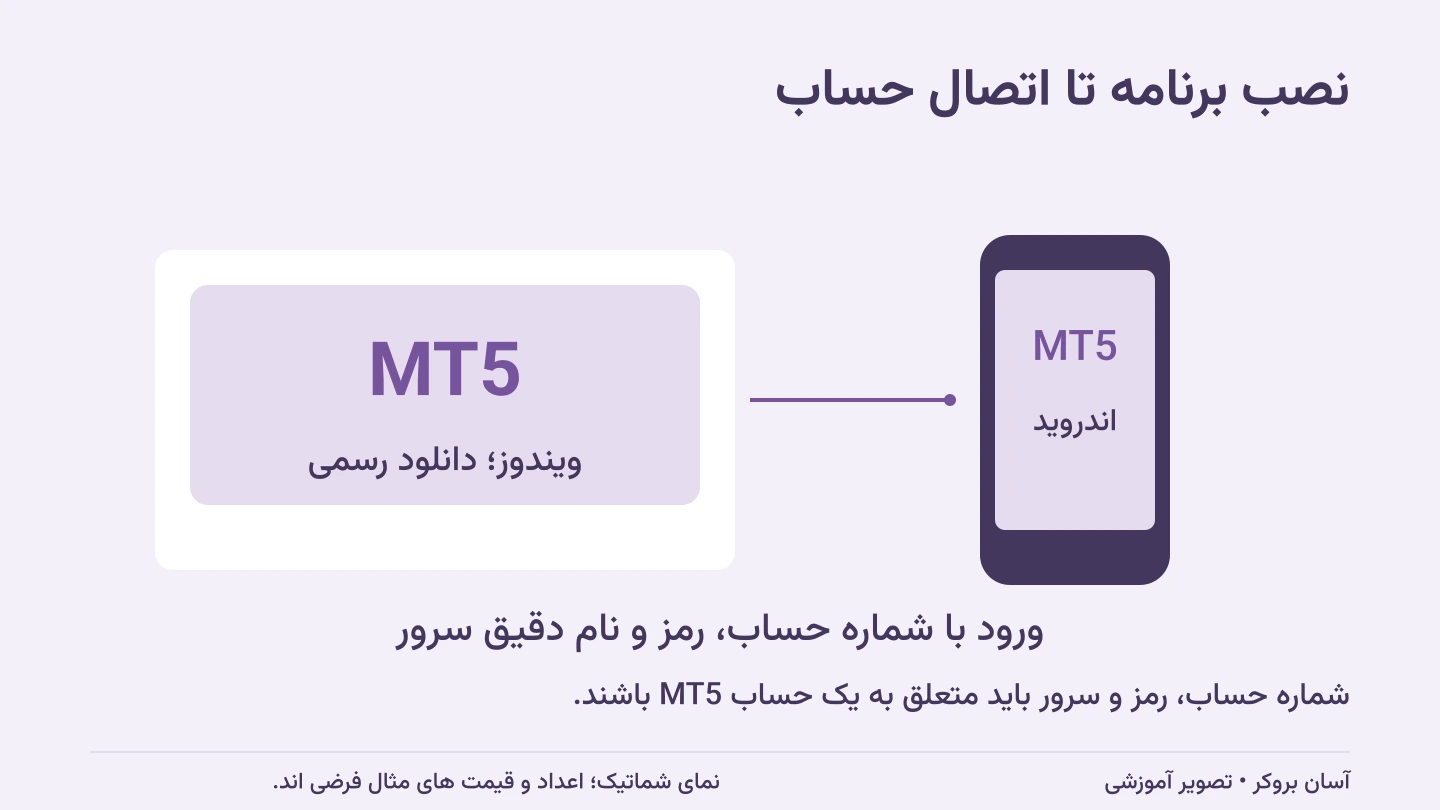
- برای ورود، شماره حساب و سرور همان MT5 لازم است.
- رمز Investor اجازه معامله نمی دهد.

پیش از نصب چه چیزهایی لازم داریم؟
برای اتصال به حساب موجود، شماره حساب معاملاتی، رمز مناسب و نام دقیق سرور را از پنل رسمی بروکر بردارید. شناسه ایمیل پنل لزوما همان Login متاتریدر نیست. حساب متاتریدر ۴ را نمی توان صرفا با وارد کردن همان مشخصات به حساب متاتریدر ۵ تبدیل کرد.
دانلود برنامه به معنی افتتاح حساب واقعی یا احراز هویت نیست. اگر فقط می خواهید رابط را یاد بگیرید، می توانید از حساب دمو استفاده کنید. لوگوی بروکر در نرم افزار نیز جای بررسی شرکت و مجوز را نمی گیرد.
نصب متاتریدر ۵ در ویندوز
- از صفحه دانلود رسمی MetaTrader 5، نصب کننده ویندوز را بگیرید.
- فایل mt5setup.exe را اجرا کنید؛ نصب به اتصال اینترنت نیاز دارد.
- شرایط نرم افزار را بخوانید و در صورت پذیرش Next را بزنید. از Settings می توانید مسیر نصب را انتخاب کنید.
- پس از پایان، Finish را بزنید و برنامه را باز کنید.
- از File، گزینه Login to Trade Account را انتخاب کنید.
- Login، Password و Server حساب MT5 خود را وارد و اتصال را تایید کنید.
راهنمای رسمی نسخه ویندوز، ویندوز ۱۰ و ۱۱ را معرفی می کند. مسیر نصب مک و لینوکس جداست و نباید فایل ویندوز را بدون راهنمای مربوط برای همه دستگاه ها یکسان فرض کرد. برای دریافت برنامه از فایل کانال ناشناس استفاده نکنید.
نصب و ورود در اندروید
- لینک Google Play را از سایت رسمی متاتریدر باز کنید و برنامه MetaTrader 5 متعلق به MetaQuotes را نصب کنید.
- برنامه را باز و وارد بخش مدیریت حساب ها شوید.
- افزودن حساب را انتخاب و نام سرور یا شرکت بروکر را جستجو کنید.
- سرور دقیق حساب خود را انتخاب کنید؛ Demo و Live ممکن است جدا باشند.
- در بخش استفاده از حساب موجود، شماره حساب و رمز را وارد کنید و Login را بزنید.
نام و جای بعضی گزینه ها با زبان و نسخه برنامه فرق می کند. اگر نام سرور در نتایج نیست، املای دقیق آن را از بروکر بگیرید. یک شرکت هم نام را صرفا به دلیل شباهت لوگو انتخاب نکنید. ذخیره رمز را فقط روی دستگاه شخصی و امن فعال کنید.
وصل شده ایم اما معامله باز نمی شود
ورود با رمز Investor برای مشاهده حساب است و اجازه ارسال معامله نمی دهد. برای معامله به رمز اصلی و مجوزهای همان حساب نیاز دارید. باز بودن بازار، نماد قابل معامله و وضعیت حساب را هم بررسی کنید.
اگر خطای اتصال باقی ماند، شماره حساب، سرور، نوع MT4 یا MT5 و اینترنت را کنترل کنید. متن خطا را بدون انتشار رمز و مدارک ثبت کنید. راهنمای رفع مشکل ورود متاتریدر مسیر بررسی دقیق تر را توضیح می دهد. برای اطمینان از کار با رابط، ابتدا نوع حساب و موجودی دمو را روی صفحه کنترل کنید.
نظر معامله گران
هنوز هیچ نظری ثبت نشده. اولین نفری باشید که تجربه اش را به اشتراک می گذارد.
تجربه خود را به اشتراک بگذارید
به سایر معامله گران بگویید چه چیزی خوب بود و چه چیزی نه.